O Comando Essencial `cp`
No universo Linux, a manipulação de arquivos é uma tarefa diária para qualquer usuário, seja ele um iniciante ou um profissional experiente. Entre os comandos mais fundamentais e frequentemente utilizados está o cp, abreviação de "copy". Ele é a ferramenta padrão para duplicar arquivos e diretórios, permitindo que você crie cópias de segurança, mova dados entre locais de forma organizada ou simplesmente tenha versões alternativas de seus arquivos. Este artigo visa desmistificar o cp, abordando desde seus usos mais básicos até funcionalidades mais avançadas, sempre com um foco em segurança e eficiência.
Noções Básicas: Copiando Arquivos
A forma mais simples de usar o cp é copiando um arquivo para outro local ou renomeando-o durante a cópia. A sintaxe básica é:
cp [origem] [destino]
Por exemplo, para copiar um arquivo chamado documento.txt do diretório atual para um diretório chamado backup:
cp documento.txt backup/
Se você desejar copiar o arquivo e dar a ele um novo nome no destino, basta especificar o novo nome:
cp documento.txt backup/documento_antigo.txt
É crucial entender que, por padrão, o cp sobrescreverá um arquivo existente no destino sem aviso. Para evitar a perda acidental de dados, é uma boa prática verificar se o arquivo de destino já existe antes de executar o comando, ou utilizar opções que ofereçam mais controle.
Copiando Diretórios: A Opção `-r`
Copiar um único arquivo é simples, mas e quando você precisa duplicar um diretório inteiro, com todos os seus conteúdos (subdiretórios e arquivos)? Para isso, o cp oferece a opção -r (ou -R, ou --recursive). Esta opção instrui o comando a copiar diretórios e seus conteúdos de forma recursiva.
cp -r [diretorio_origem] [diretorio_destino]
Por exemplo, para copiar um diretório chamado projeto_web para um novo local:
cp -r projeto_web/ novo_local/
Isso criará uma cópia exata do diretório projeto_web dentro de novo_local/. Lembre-se novamente do comportamento de sobrescrita. Se novo_local/projeto_web já existir, o conteúdo de projeto_web (a origem) será copiado para dentro dele, possivelmente sobrescrevendo arquivos com o mesmo nome.
Opções Úteis para um Controle Maior
O cp possui diversas opções que aumentam sua flexibilidade e segurança. Algumas das mais importantes incluem:
-i(ou--interactive): Solicita confirmação antes de sobrescrever um arquivo existente. Essa é uma medida de segurança fundamental para evitar perdas acidentais.-v(ou--verbose): Mostra quais arquivos estão sendo copiados. Útil para acompanhar o processo, especialmente em cópias de muitos arquivos ou diretórios grandes.-u(ou--update): Copia apenas quando o arquivo de origem é mais novo que o arquivo de destino, ou quando o arquivo de destino não existe. Excelente para sincronizar diretórios.-p: Preserva o modo, a propriedade e os carimbos de data/hora dos arquivos originais. Essencial ao fazer backups ou replicar estruturas de diretórios onde metadados são importantes.-a(ou--archive): Equivalente a-dR --preserve=all. Arquiva um diretório; é recursivo e preserva a maioria dos atributos dos arquivos, incluindo links simbólicos, permissões, propriedade e carimbos de data/hora. É frequentemente a opção preferida para backups.
Combinando essas opções, você pode criar comandos poderosos. Por exemplo, para copiar um diretório recursivamente, de forma interativa e mostrando o progresso:
cp -riv meu_projeto/ backup_projeto/
Cuidados com Permissões e Propriedade
Ao copiar arquivos ou diretórios, especialmente com a opção -p ou -a, o cp tentará preservar as permissões e a propriedade dos arquivos originais. No entanto, o usuário que executa o comando cp precisa ter as permissões adequadas tanto no arquivo de origem quanto no local de destino.
Se você tentar copiar um arquivo para um diretório onde não tem permissão de escrita, o comando falhará. Da mesma forma, se você não for o proprietário do arquivo de origem ou o usuário root, pode não ser capaz de preservar a propriedade original ao copiar.
Em cenários onde a preservação de permissões e propriedade é crítica, como na criação de backups de sistema ou na migração de dados, é comum usar o comando cp -a como superusuário (root) ou através do sudo. No entanto, é fundamental ter cautela ao executar comandos como superusuário para evitar alterações indesejadas no sistema.
Copiando para um Local Remoto (via SSH)
Embora o cp seja primariamente um comando local, ele pode ser usado em conjunto com o SSH para copiar arquivos entre máquinas em uma rede. O comando scp (secure copy) é a ferramenta ideal para isso, pois utiliza o protocolo SSH para transferir arquivos de forma segura. A sintaxe básica é:
scp [origem] [usuario@]host:[destino]
Para copiar um arquivo local chamado config.conf para o diretório /etc/app/ em um servidor remoto:
scp config.conf [email protected]:/etc/app/
Para copiar um diretório recursivamente:
scp -r meu_projeto/ [email protected]:/home/usuario_remoto/projetos/
O scp é uma alternativa mais segura e direta para transferências de arquivos em rede em comparação com outros métodos mais antigos, como o rcp.
Boas Práticas e Dicas de Segurança
Para garantir que o uso do cp seja sempre seguro e eficiente, siga estas recomendações:
- Use
-ipara evitar sobrescritas acidentais: Sempre que houver dúvida sobre a existência de um arquivo no destino, utilize a opção-i. - Verifique os caminhos: Antes de executar comandos de cópia, especialmente com
-rou-a, certifique-se de que os caminhos de origem e destino estão corretos. Um erro aqui pode levar à duplicação em locais indesejados ou à perda de dados. - Use
-vpara monitorar: Em operações complexas, a opção-vajuda a entender o que o comando está fazendo. - Prefira
-apara backups: Para cópias que precisam manter todos os atributos originais,-aé a opção mais completa e recomendada. - Tenha cuidado com
sudo cp: Usarsudocomcpconcede privilégios elevados. Certifique-se de que você sabe exatamente o que está copiando e para onde, pois erros podem ter consequências graves no sistema. - Considere o
rsyncpara sincronização avançada: Embora ocp -useja útil, para sincronizações mais complexas, especialmente em redes, o comandorsyncoferece funcionalidades mais robustas e eficientes, como a cópia apenas de partes modificadas de arquivos.
Dominar o cp é um passo fundamental para quem deseja se tornar proficiente no uso do Linux. Com suas diversas opções e a devida atenção às boas práticas de segurança, ele se torna uma ferramenta poderosa para gerenciar seus arquivos e diretórios de forma eficaz.
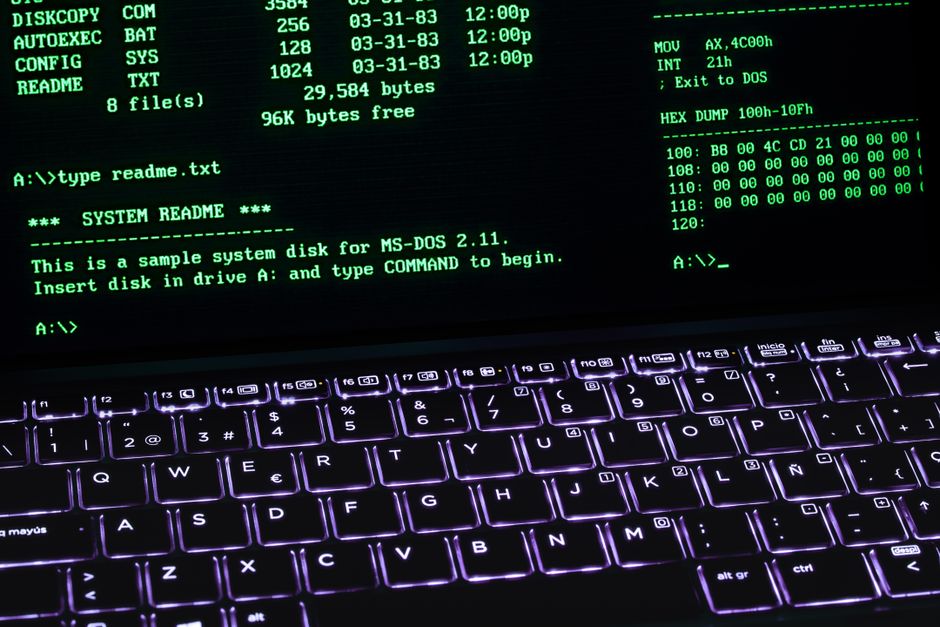
Foto de Rafael Minguet Delgado no Pexels.